Studio_B는 메모를 모아두는 중앙 서버가 없습니다. 각자 자기 저장 공간을 만들어 연결해 쓰는 방식이라, 내가 쓴 내용은 나만 볼 수 있습니다.
혼자 이 컴퓨터에서만 쓸 거라면 건너뛰어도 됩니다.
연결하지 않아도 메모·할 일·달력은 모두 그대로 동작합니다.
다만 내용이 이 기기 안에만 남아서, 다른 기기에서는 보이지 않습니다.
맥·PC·아이폰에서 같은 내용을 보려면 아래 설정이 필요합니다. 처음 한 번, 5분이면 됩니다.
1단계 — Supabase에 내 저장 공간 만들기
Supabase는 무료로 쓸 수 있는 데이터 보관 서비스입니다. 여기에 프로젝트를 하나 만들면 그게 내 저장 공간이 됩니다.
이건 앱에 넣는 값이 아니라 데이터베이스 관리용 비밀번호입니다. 나중에 다시 볼 수 없으니 메모해 두세요.
Region은 Northeast Asia (Seoul)을 고릅니다
가까운 곳일수록 동기화가 빠릅니다.
Create new project를 누르고 1~2분 기다립니다
준비가 끝날 때까지 화면에 진행 표시가 나옵니다.
supabase.com/dashboard/projects
Projects
Search for a project
+ New project
프로젝트가 아직 없으면 목록이 비어 있습니다. 오른쪽 위 초록 버튼으로 만듭니다.
1단계 — 로그인하면 나오는 Projects 화면입니다. 오른쪽 위 초록색 New project를 누르세요.
다음 화면에서 이름, Database Password(앱에 넣는 값이 아닙니다. 따로 적어 두세요), Region(Northeast Asia · Seoul) 세 가지만 정하면 됩니다. ※ Supabase 화면은 로그인해야 보이는 곳이라, 어디를 누르는지 알아보시라고 옮겨 그린 그림입니다.
무료 플랜으로 충분합니다.
메모와 할 일은 글자라서 용량을 거의 쓰지 않습니다. 파일 보관함에 큰 파일을 많이 올릴 때만 용량을 신경 쓰면 됩니다.
2단계 — 설정 SQL 한 번 실행하기
메모를 담을 표와 파일 보관함을 만드는 작업입니다. 복사해서 붙여넣고 한 번 실행하면 끝입니다.
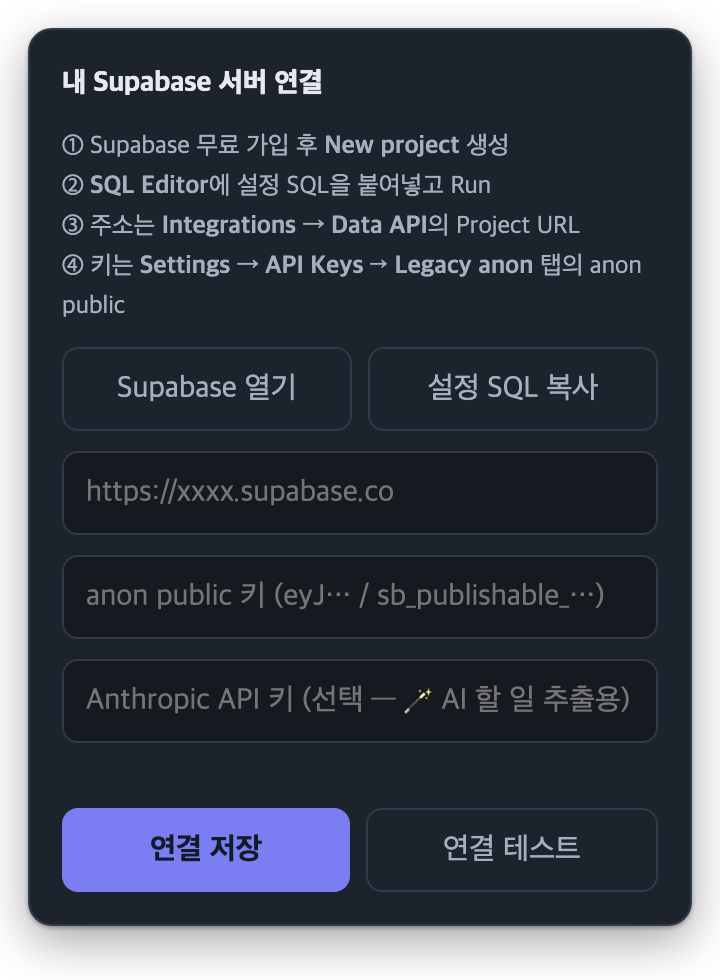
Studio_B의 서버 연결 화면입니다. 설정 SQL 복사가 2단계에서 쓸 버튼이고, 아래 세 칸이 3·5단계에서 채울 곳입니다.
Studio_B에서 위쪽 동기화 버튼을 누릅니다
아직 연결 전이라면 내 Supabase 서버 연결 화면이 바로 나옵니다.
설정 SQL 복사를 누릅니다
필요한 SQL이 통째로 복사됩니다. 직접 타이핑할 필요가 없습니다.
Supabase 왼쪽 메뉴에서 SQL Editor로 들어갑니다
New query를 누르면 빈 편집기가 열립니다.
붙여넣고 Run을 누릅니다
초록색 Success가 뜨면 성공입니다. 여러 번 실행해도 문제없습니다.
supabase.com/dashboard/project/…/sql
왼쪽 메뉴Project OverviewTable EditorSQL EditorDatabaseAuthenticationStorageEdge Functions
Save ⌘S
Run ⌘↵
-- Studio_B 설정 SQL
create table if not exists public.notes (
user_id uuid not null default auth.uid() …
…
복사한 SQL을 붙여넣고 오른쪽 위 초록 Run을 누릅니다.
2단계 — 왼쪽 메뉴 SQL Editor → 붙여넣기 → 오른쪽 위 초록색 Run. 아래에 Success가 뜨면 끝입니다.
3단계 — 주소와 키 가져오기
앱에 넣을 값은 주소와 키 두 가지인데, 서로 다른 화면에 있습니다. 왼쪽 아래 톱니바퀴를 눌러 설정으로 들어가세요.
주소 — Integrations → Data API
여기 있는 Project URL을 복사합니다. https://xxxxxxxx.supabase.co 형태입니다.
키 — Settings → API Keys
화면 위쪽 탭에서 Legacy anon, service_role API keys를 고릅니다.
anonpublic 줄의 Copy를 누릅니다
eyJ…로 시작하는 긴 문자열입니다. 첫 탭의 Publishable key(sb_publishable_…)를 써도 똑같이 동작합니다.
3단계 — Settings → API Keys에서 위쪽 Legacy anon, service_role 탭을 고르고, anon public 줄의 Copy만 누르면 됩니다.
바로 아래 service_role은 손대지 마세요. 주소(Project URL)는 이 화면이 아니라 Integrations → Data API에 있습니다.
반드시 anonpublic 키만 쓰세요.
같은 화면에 있는 service_role 키(새 화면에서는 Secret key, sb_secret_…)는 절대 넣으면 안 됩니다.
그 키는 모든 보안 규칙을 통과하는 관리자 열쇠라서, 새어 나가면 누구나 내 데이터를 전부 읽고 지울 수 있습니다. anon 키는 로그인한 본인의 데이터만 열 수 있게 제한되어 있어 앱에 넣어도 안전합니다.
4단계 — 앱에 연결하고 로그인하기
서버 연결 화면에 주소와 키를 붙여넣습니다
첫 칸에 Project URL, 둘째 칸에 anon 키입니다.
연결 테스트를 눌러 확인합니다
여기서 걸리면 값이 잘못됐거나 2단계 SQL을 아직 실행하지 않은 것입니다.
연결 저장을 누릅니다
이제 로그인 화면으로 넘어갑니다.
이메일과 비밀번호로 회원가입합니다
이건 내 Supabase 안에 만들어지는 계정입니다. 비밀번호는 6자 이상이면 됩니다.
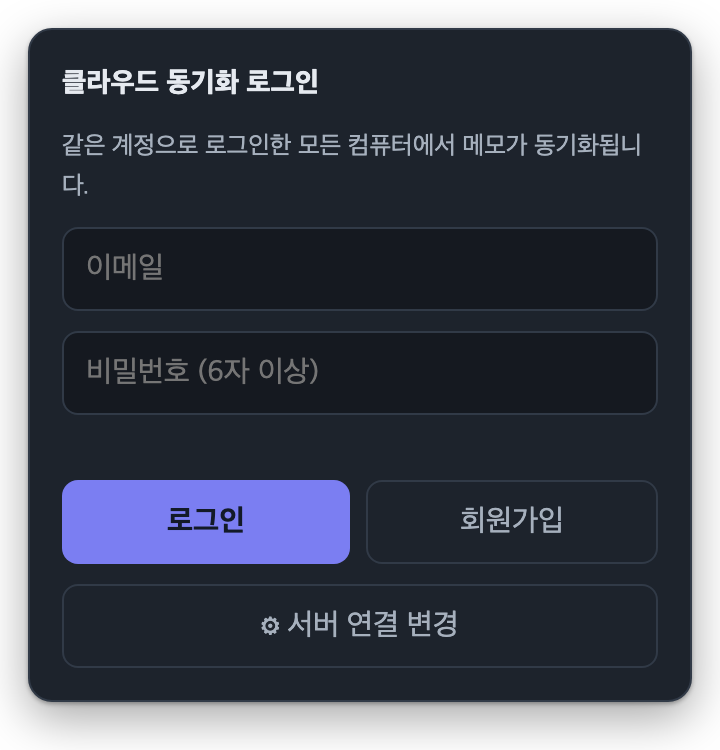
연결을 저장하면 이 화면이 나옵니다. 처음이라면 회원가입을 먼저 누르세요. 나중에 값을 고칠 때는 맨 아래 ⚙ 서버 연결 변경입니다.
다른 기기에서는 같은 값을 그대로 넣으면 됩니다.
맥에서 설정했다면 PC와 아이폰에서도 같은 주소·같은 키·같은 계정으로 로그인하세요. 그 순간부터 세 기기가 같은 내용을 봅니다.
아이폰·안드로이드는 설치 없이 웹에서 사용하기로 들어가면 됩니다.
5단계 (선택) — AI용 Anthropic API 키
회의록에서 할 일만 뽑아주는 🪄 기능을 쓸 때만 필요합니다. 안 넣어도 나머지는 전부 동작합니다.
sk-ant-…로 시작하는 108자쯤 되는 값이 나옵니다. 이 화면을 벗어나면 다시 볼 수 없으니 반드시 끝까지 복사해 두세요. 나중에 목록에 보이는 가운데가 가려진 값은 붙여넣어도 소용없습니다.
서버 연결 화면의 셋째 칸에 붙여넣습니다
이미 연결을 마쳤다면 동기화 → ⚙ 서버 연결 변경에서 넣을 수 있습니다.
메모는 🪄 버튼을 누를 때만 전송됩니다.
평소에 쓰는 내용이 자동으로 어딘가로 보내지는 일은 없습니다.
잘 안 될 때
cannot find the table
public.notes
2단계 설정 SQL을 아직 실행하지 않았습니다. 설정 SQL 복사 → SQL Editor에 붙여넣고 Run 하세요.
permission denied
for table notes
예전 버전의 SQL로 만든 경우입니다. 최신 설정 SQL 복사를 다시 실행하면 해결됩니다.
Invalid API key키를 복사할 때 앞뒤가 잘렸거나 service_role 키를 넣은 경우입니다. anonpublic 키를 통째로 다시 복사하세요.
로그인은 되는데
내용이 안 보임
기기마다 계정이 다를 수 있습니다. 모든 기기에서 같은 이메일로 로그인했는지 확인하세요.
설정을 마친 뒤 값을 바꾸고 싶으면 동기화 → ⚙ 서버 연결 변경에서 언제든 다시 넣을 수 있습니다.
2. 보드 — 분류를 만들고 할 일을 모읍니다
보드는 업무를 성격별 칸으로 나눠 보는 화면입니다.
Studio_B2026년 7월 28일보드달력파일⚙ 분류
주요 이슈2개
감독관 점검 준비7/29🕐
주간 회의록 정리오늘🕐
+ 할 일 추가 (예: 7/25 보고)
운송1개
✓PL-0231 선적서류
PL-0245 통관 확인7/30🕐
+ 할 일 추가
분류마다 칸이 하나씩 생기고, 칸 안에 할 일이 쌓입니다.
분류 만들기
위쪽 ⚙ 분류를 누릅니다
분류를 관리하는 패널이 열립니다.
+ 분류 추가를 누릅니다
새 칸이 생깁니다. 이름 칸을 눌러 바로 이름을 바꾸세요.
색을 정합니다
색 동그라미를 누르면 색상판과 색상 코드가 나옵니다. 달력에서 이 색으로 표시됩니다.
순서와 크기를 맞춥니다
▲▼로 순서를, 크기 버튼으로 칸 넓이를 바꿉니다.
체크 칸과 메모 칸
분류마다 성격을 고를 수 있습니다. ☑ 체크는 할 일 목록이고, 📝 메모는 자유롭게 쓰는 노트입니다.
분류 관리 패널의 ☑ 체크 · 📝 메모 버튼으로 전환합니다.
메모 → 체크로 바꿀 때는 먼저 물어봅니다. 메모는 그대로 두고 전환을 고르면 적어둔 글이 그대로 보관되어, 다시 📝 메모로 돌리면 그대로 나옵니다. 줄을 할 일로 변환을 고르면 빈 줄을 뺀 각 줄이 할 일 하나가 됩니다.
줄에 날짜가 적혀 있으면 그 날짜로, 없으면 오늘로 들어갑니다.
변환 직후 안내창의 되돌리기로 취소할 수 있고, 변환 직전 원문은 메모 칸의 🕘 버전 기록에 자동 저장됩니다.
체크 → 메모로 바꿀 때는 담겨 있던 할 일을 메모 본문으로 합칠지 물어봅니다.
합치면 원래 줄 순서대로 돌아옵니다. 다만 빈 줄과 문단 구분은 되살아나지 않으니,
서식까지 정확히 되돌리려면 🕘 버전 기록에서 복원하세요.
한 칸에 더 많이 담기
칸을 키우지 않고도 더 많은 내용을 보이게 할 수 있습니다.
분류 관리 패널의 ≡ 보통 버튼을 누를 때마다
보통 → 촘촘 → 아주촘촘 → 여유 순으로 바뀝니다.
글씨 크기와 줄 간격이 함께 조절됩니다.
같은 높이의 칸을 기준으로 보통은 8줄, 촘촘은 10줄, 아주촘촘은 12줄이 보입니다.
글씨를 크게 보고 싶으면 여유를 쓰세요(6줄). 분류마다 따로 정할 수 있습니다.
자주 보는 칸만 촘촘하게, 중요한 칸은 여유롭게 두는 식으로 섞어 쓰면 됩니다.
설정은 서버에 함께 저장되어 다른 기기에서도 같게 보입니다.
칸 크기 바꾸기
칸에 손을 올리면 가장자리에 손잡이가 흐릿하게 드러납니다. 셋입니다.
오른쪽 변폭만 바뀝니다
아래 변높이만 바뀝니다
오른쪽 아래 모서리폭과 높이가 함께 바뀝니다
끌면 손을 따라옵니다. 세로는 거의 원하는 만큼 맞습니다(20px 눈금).
가로는 열에 맞춰 붙습니다.
칸의 머리글을 끌면 칸 자체의 자리가 바뀝니다.
«위 줄은 둘, 아래 줄은 셋»처럼 줄마다 다르게 놓을 수 있습니다.
보드는 가로로 12칸짜리 격자입니다. 12는 2·3·4·6으로 나누어떨어져서,
한 줄에 둘을 놓든 셋을 놓든 같은 격자에서 딱 맞습니다.
열 수 고르기
화면 전환 단추(보드·흐름·달력·파일) 바로 왼쪽의
⊞ 자동 단추를 누를 때마다
자동 → 1열 → 2열 → 3열 → 4열 로 바뀝니다.
보드 화면에서만 보입니다 — 흐름·달력·파일에는 나눌 열이 없기 때문입니다.
이 단추는 격자를 바꾸는 것이 아니라 칸이 몇 칸씩 붙을지를 정합니다.
자동한 칸씩 — 폭을 자유롭게 정할 수 있습니다
2열여섯 칸씩 — 절반씩 가지런히
3열네 칸씩
4열세 칸씩
가지런한 것이 좋으면 2·3·4열을, 원하는 대로 짜고 싶으면 자동을 쓰세요.
고른 값은 이 기기에만 남습니다 — 큰 화면과 노트북에서 각각 편한 값을 쓰라는 뜻입니다.
창을 줄여도 안 깨집니다.
좁아지면 넓게 잡아 둔 칸이 알아서 접히고, 잘게 잡아 둔 칸은 읽을 만큼 넓어집니다.
적어 둔 크기는 그대로라 창을 넓히면 되돌아옵니다.
폰에서도 같은 보드를 볼 수 있는 것이 이 때문입니다.
메일 보드 (웹)
웹에서는 보드 왼쪽의 메일 탭이 보드를 하나 더 엽니다.
원래 보드와 똑같이 쓰되, 분류는 따로입니다 — 메일에서 만든 분류는 메일 보드에만,
원래 보드의 분류는 원래 보드에만 섭니다.
처음 열면 비어 있습니다. + 분류 만들기를 누르거나 ⚙ 분류에서 추가하세요.
메일 화면에서 연 ⚙ 분류는 메일 분류만 보여 줍니다.
⊞ 열 수도 메일 보드가 따로 기억합니다.
할 일 아래에 내용을 적을 수 있습니다. 처음에는 접혀 있습니다 — 제목 뒤의 ▸ 를 누르면 칸이 펴지고, 적으면 저절로 저장됩니다. 누가 무엇을 물었는지, 무엇을 붙여 보내야 하는지 적어 두세요. ▾ 를 누르면 다시 접히고, 접힌 채로도 적힌 것이 있으면 점이 찍힙니다. 적은 내용으로도 검색됩니다.
메일 보드의 할 일도 달력과 검색에는 함께 나옵니다. 흐름에는 원래 보드의 것만 오릅니다.
한 칸만 크게 보기
내용이 많은 칸을 잠깐 크게 펴서 볼 수 있습니다.
칸의 제목줄을 더블클릭하면 그 칸만 화면을 가득 채우고, 다시 더블클릭하면 원래대로 돌아옵니다.
제목줄 오른쪽의 ⤢ 를 눌러도 같고, 크게 본 상태에서 Esc 를 눌러도 돌아옵니다.
폰에서도 됩니다.
제목줄 오른쪽의 ⤢ 를 누르면 그 칸이 화면을 가득 채우고,
⤡ 를 누르면 원래대로 돌아옵니다.
폰에서는 더블탭 대신 단추로 합니다 — 더블탭은 브라우저가 화면 확대로 먼저 가져가기 때문입니다.
내용은 그대로입니다.
보기 방식만 잠깐 바뀌는 것이라, 크게 본 상태에서 할 일을 추가하거나 고쳐도 그대로 저장됩니다.
앱을 껐다 켜면 원래의 여러 칸 화면으로 시작합니다. 폰처럼 좁은 화면에서는 어차피 한 칸이 화면을 다 쓰기 때문에 이 기능이 나타나지 않습니다.
할 일 옮기기와 고치기
다른 분류로 옮기기 — 할 일 줄을 잡아서 다른 칸에 놓습니다.
글 고치기 — 할 일을 더블클릭합니다. 한 번 클릭은 끌기 준비입니다.
정렬 — 분류 관리에서 번호순 과 날짜순 중에 고릅니다. 번호순은 글 속 첫 숫자(품번 등)를 기준으로 합니다.
날짜순으로 두면 같은 날짜 안에서 시간까지 자동으로 맞춰 정렬됩니다.
그 할 일을 달력에서 보기
할 일 오른쪽의 날짜 를 누르면 달력 화면의 그날로 넘어갑니다.
넘어간 뒤 그 할 일이 잠깐 반짝입니다.
그날 일정이 많으면 어느 줄이었는지 찾기 어렵기 때문에, 방금 누른 항목에 테두리가 잠깐 켜지고
화면도 그 줄로 맞춰집니다. 몇 초 뒤 저절로 가라앉습니다.
검색 결과를 눌러 넘어갈 때도 똑같이 표시됩니다.
3. 흐름 — 오늘 셋을 세우고 시간에 앉히기 (웹 전용)
안 끝난 일은 늘 스무 개쯤 됩니다. 그 스무 개를 다 보면서 하루를 시작하면
무엇부터 할지가 매일 아침의 숙제가 됩니다.
흐름 화면은 그 숙제를 아침에 한 번만 하게 합니다. 네 칸이 하루가 흐르는 차례 그대로 놓여 있습니다.
① 보드
안 끝난 할 일이 분류별로 모여 있습니다. 지난 것은 아래 서랍에 접혀 있고, 분류는 눌러서 접습니다.
② 타임 박스
오늘 할 셋을 세웁니다. 보드에서 끌어다 놓거나, 그냥 눌러도 첫 빈자리로 올라갑니다.
③ 단계
고른 일의 세부 순서를 적습니다. 여러 줄을 붙여넣으면 한꺼번에 들어갑니다.
④ 오늘 일정
세운 카드를 시간 칸에 끌어다 놓으면 그 시각에 앉습니다. 07:00부터 19:00까지 30분 눈금입니다.
왜 셋인가
넷을 세우지 못하게 막는 것이 이 칸이 하는 일입니다. 빈 자리도 자리로 보이는 까닭이 그것입니다 —
여기까지가 오늘이라는 금입니다. 셋을 못 채워도 됩니다.
더 하고 싶은 것이 있으면 아래 여유 있으면에 둡니다. 오늘 하되 셋에는 안 넣는 자리입니다.
자리를 집어 세우면 있던 것은 아래로 내려갑니다.
사라지지 않습니다. 오늘 하기로 한 일을 자리 하나 때문에 잃으면 안 되니까요.
세부 순서 — 셋째 칸에 나옵니다
보드에는 「공증 받기」 한 줄만 적힙니다. 그런데 실제로는 원본 준비 → 번역본 → 예약 → 방문·날인 → 수령 → 발송의 여섯 걸음입니다. 카드를 누르면 셋째 칸에 그 일의 단계가 나옵니다. 여러 줄을 붙여넣으면 한꺼번에 들어갑니다.
카드 오른쪽의 1/4가 몇까지 왔는지 알려 줍니다.
같은 절차를 또 하실 일이면 틀로 저장해 두세요. 다음 건은 불러오기 한 번입니다.
보드 칸 — 한 번에 접고, 차례도 바꾸고
모두 접기 · 모두 펼치기 — 보드 칸 머리줄 오른쪽입니다. 분류가 일곱이면 하나씩 일곱 번 누르지 않아도 됩니다.
차례 바꾸기 — 분류 머리줄을 잡아 끌어 다른 분류 앞에 놓습니다.
보드 화면의 차례도 함께 바뀝니다 — 같은 분류를 두 화면에서 다른 자리에서 찾으면 눈이 매번 다시 훑게 되니까요.
「분류 없음」과 「지난 것」은 자리가 정해져 있어 끌리지 않습니다.
내일, 그 다음 날도
타임 박스 머리줄의 ‹ ›로 하루씩 넘깁니다. 가운데 날짜를 누르면 오늘로 돌아옵니다.
저녁에 내일 아침을 미리 짜 두실 수 있습니다. 그날의 셋은 날짜마다 따로 기억되니까요.
다른 날의 일정 칸에 놓으면 그 할 일의 날짜도 함께 옮겨집니다.
「내일 9시에 한다」가 달력에도, 카카오 알림에도, 캘린더 구독에도 똑같이 적혀야 하기 때문입니다.
시각만 바꾸고 날짜를 두면 그 셋이 어제 9시를 말하게 됩니다. 잘못 놓으셨으면 아래 알림의 되돌리기로 되돌립니다.
보드 칸의 지난 것은 언제나 진짜 오늘이 기준입니다 — 내일을 보고 있다고 어제 것이 안 밀린 것처럼 보이면 그 표시가 뜻을 잃으니까요.
칸 너비는 직접 정합니다
칸과 칸 사이를 잡아 끌면 그 둘이 폭을 나눠 갖습니다. 다른 칸은 안 흔들립니다 —
하나 넓히려다 화면 전체가 출렁이면 원하는 자리에 못 맞추니까요. 두 번 누르면 처음 폭으로 돌아옵니다. 정한 폭은 그 기기에만 남습니다 — 노트북과 큰 화면에서 원하는 폭이 같을 리 없으니까요.
시각은 한 벌입니다
시간 칸에 놓으면 그 할 일의 진짜 시각이 잡힙니다.
흐름 화면에서만 아는 「계획 시간」을 따로 두지 않았습니다. 그랬다면 달력과 카카오 알림과 캘린더 구독이
저마다 다른 시각을 말하게 됩니다. 여기서 앉힌 시각이 그대로 달력에 뜨고, 아침 알림에도 실립니다.
시각을 안 정하고 놓으면 한 시간으로 잡습니다.
이미 정해 둔 길이는 옮겨도 그대로입니다 — 30분짜리 회의를 옮겼다고 한 시간이 되지 않습니다.
덩이의 ✕를 누르면 시간만 비웁니다. 할 일은 그대로 남습니다.
카드의 ✕는 오늘 목록에서만 뺍니다. 이것도 할 일을 지우지 않습니다.
오늘 세운 것은 날짜마다 따로 기억됩니다. 어제 세운 셋이 오늘 아침에 남아 있으면 그건 오늘의 셋이 아니니까요.
4. 날짜 적기 — 달력에 자동으로 올라갑니다
날짜를 고르는 창이 따로 없습니다. 할 일에 그냥 적으면 됩니다.
7/25 월간보고올해 7월 25일
7월 25일 월간보고같은 뜻입니다
2026-07-25 월간보고연도까지 정확히
260725 월간보고여섯 자리 축약 (YYMMDD)
20260725 월간보고여덟 자리
말로 적어도 됩니다
날짜를 세어 보지 않아도 되도록, 사람이 쓰는 말도 알아듣습니다.
내일 보고오늘 · 내일 · 모레 · 글피
금요일 마감다가오는 그 요일 — 오늘이 금요일이면 오늘
다음 주 화요일 회의담주 화, 다다음 주 화요일도 됩니다
이번 주 금요일 정리금주 금도 같습니다
3일 뒤 점검이틀 후, 2주 뒤, 한 달 뒤
다음 달 3일 결제다음 달의 그 날짜
«지난 화요일»처럼 지나간 날은 건드리지 않습니다. 지난 화요일 회의록 정리라고 쓰면 날짜가 붙지 않고 그냥 할 일로 남습니다.
지나간 일을 앞날로 옮겨 놓으면 더 헷갈리기 때문입니다.
숫자와 말이 함께 있으면 숫자를 따릅니다 — 내일 8/30 마감은 8월 30일입니다.
할 일 옆에 7/25 같은 표가 붙습니다.
이 표를 누르면 달력의 그 날짜로 바로 이동합니다.
날짜를 바꾸는 방법은 두 가지입니다.
달력 화면에서 할 일을 다른 날짜 칸으로 끌어다 놓거나, 글을 더블클릭해 날짜 부분만 고치면 됩니다.
글의 날짜를 8/10에서 8/11로 고치면 8월 11일로 옮겨집니다.
날짜는 그대로 두고 다른 글자만 고칠 때는 있던 자리에 그대로 있습니다 — 끌어다 놓은 자리가 흐트러지지 않습니다.
5. 기간 적기 — 여러 날에 걸친 일정
출장이나 휴가처럼 며칠 이어지는 일정은 물결표나 붙임표로 적습니다.
7/24~28 출장7월 24일부터 28일까지
7/29~8/2 연차달을 넘어가도 됩니다
7/29-8/7 프로젝트붙임표도 인식합니다
260724~260728 교육여섯 자리 축약도 가능
기간으로 인식되면 달력에 분류 색 막대가 시작일부터 종료일까지 이어져 그려집니다.
오늘이 그 기간 안이면 📌 진행 중에 남은 날짜와 함께 모여 나옵니다.
할 일을 달력의 다른 날짜 칸으로 끌어다 놓으면 그 날로 옮겨집니다.
옮긴 뒤 아래에 뜨는 알림에서 되돌리기를 누르면 원래대로 돌아갑니다.
기간 일정 보기
기간 일정은 달력 위에 색 막대로 이어져 그려집니다.
오늘이 기간 안에 있으면 📌 진행 중에 모여 나오고, 여기서 바로 눌러 고칠 수 있습니다.
10. 파일 — 끌어다 놓아 보관
자주 여는 문서를 넣어두면 어느 기기에서든 꺼내 쓸 수 있습니다.
파일 화면의 칸으로 파일을 끌어다 놓으면 올라갑니다.
파일 칸은 할 일 분류와 별개입니다. 파일 화면에서 따로 만들고 이름과 색을 정합니다.
올린 파일을 눌러 열고, 끌어서 다른 칸으로 옮길 수 있습니다.
한글 파일 이름도 그대로 쓸 수 있습니다.
칸 이름을 더블클릭하면 폴더처럼 접힙니다. 다시 더블클릭하면 펴집니다.
모두 접기 · 모두 펼치기 — 파일 화면 오른쪽 위 단추를 누르면 폴더가 한 번에 접히고 펴집니다.
칸이 여럿일 때 하나씩 더블클릭하지 않아도 됩니다.
공용 칸도 여느 칸과 같습니다. 이름·색을 바꾸고, 자리를 옮기고, 크기도 조절할 수 있습니다.
파일이 든 칸을 지우면 한 번 더 묻습니다. 파일을 다른 칸으로 옮기고 칸만 지울지, 파일까지 함께 지울지 고르실 수 있습니다.
칸만 지우면 파일은 저장소에 남지만 보여 줄 자리가 없어져 화면에서 사라지기 때문입니다.
예전에 그렇게 사라진 파일이 있다면 「임자 없는 파일」 칸에 저절로 모여 나옵니다.
거기서 지우거나 다른 칸으로 끌어 옮기시면 됩니다.
안 쓰는 칸은 접어 두세요.
칸이 예닐곱 개가 되면 화면이 목록으로 가득 찹니다. 접으면 이름과 개수만 남은 작은 폴더가 되고,
한 줄에 넷씩 들어갑니다. 접힌 채로도 파일을 끌어다 놓을 수 있습니다 —
올려만 두는 칸이라면 접어 두는 편이 오히려 편합니다.
접어 둔 것은 이 기기에만 기억됩니다. 다른 기기에서는 펴진 채로 보입니다.
Studio_B2026년 7월 28일보드달력파일⚙ 분류
문서
📄 선적서류.pdf1.2MB
📊 단가표.xlsx840KB
여기로 파일을 끌어다 놓으세요
자료
📄 설비 매뉴얼.pdf6.4MB
여기로 파일을 끌어다 놓으세요
칸으로 끌어다 놓으면 올라가고, 이름을 누르면 열립니다.
파일 하나당 50MB까지 올릴 수 있습니다.
무료 저장 공간의 제한이며, 넘는 파일은 건너뜁니다.
11. 검색과 되살리기
통합 검색
⌘F(윈도우는Ctrl+F) 또는 위쪽 🔍 를 누르면 검색이 열립니다.
메모와 할 일, 파일 이름을 한 번에 찾고, 결과를 누르면 그 자리로 이동합니다.
지운 내용 되살리기
메모 칸에는 버전 기록이 남습니다.
칸 위쪽의 🕘 를 누르면 이전에 쓴 내용을 보고 되돌릴 수 있습니다.
할 일을 지웠을 때는 아래에 뜨는 알림의 되돌리기를 누르면 바로 복구됩니다.
방금 한 일 되돌리기
⌘Z(윈도우는Ctrl+Z)
를 누르면 방금 한 일이 되돌아갑니다. 계속 누르면 최근 20개까지 차례로 거슬러 올라갑니다.
체크칸을 실수로 눌렀을 때 특히 쓸모 있습니다.
완료로 표시하면 그 할 일이 목록 아래로 내려가거나 화면에서 사라져서 다시 찾기 번거로운데,
⌘Z 한 번이면 원래 자리로 돌아옵니다.
아래에 뜨는 알림의 되돌리기 단추를 눌러도 같습니다. 알림이 사라진 뒤에도 ⌘Z는 그대로 동작합니다.
할 일 삭제, 다른 분류로 옮기기, 다른 날짜로 미루기도 같은 방법으로 되돌릴 수 있습니다.
글을 쓰는 중에 누른 ⌘Z는 그 글칸의 글자만 되돌리니 안심하고 쓰셔도 됩니다.
맥·윈도우 앱에서는 위쪽 편집 메뉴에도 되돌리기가 있습니다.
단축키가 기억나지 않을 때 여기서 눌러도 같습니다.
12. 화면 캡처 (맥·윈도우 앱 전용)
화면의 일부를 잘라 화살표나 설명을 얹은 뒤 바로 붙여넣을 수 있습니다. 아이폰에서 쓰는 웹 버전에는 없는 기능입니다.
시작하기 — 세 가지 방법
어디서든 ⌃⌥A(윈도우는Ctrl+Alt+A)
트레이 아이콘 📷
맥은 화면 위쪽 메뉴 막대, 윈도우는 작업 표시줄 오른쪽 숨은 아이콘 ^ 안에 있습니다.
Studio_B 창의 📷 단추
단축키가 다른 프로그램과 겹칠 때
앱이 「단축키를 등록하지 못했습니다」라고 알려 줍니다.
그 알림에서 「지금 바꾸기」를 누르면 바로 바꿀 수 있습니다.
나중에 바꾸실 때는 두 곳 중 아무 데서나 하시면 됩니다.
Studio_B 창의 캡처 메뉴
맨 아래 「캡처 단축키 변경…」
트레이(메뉴 막대) 아이콘
맥은 화면 위쪽 메뉴 막대의 📷 아이콘. 윈도우는 작업 표시줄 오른쪽 숨은 아이콘 ^ 안에 들어 있으니 그걸 먼저 펼친 뒤 오른쪽 클릭하세요.
창이 뜨면 쓰고 싶은 키 조합을 그대로 눌러 주세요 — 목록에서 고르는 방식이 아닙니다.
이미 다른 앱이 쓰는 조합이면 그 자리에서 알려 주고, 쓰던 단축키는 그대로 살아 있습니다.
어떤 걸로 바꾸면 좋을까요 Ctrl+Alt+Q 나 Ctrl+Shift+F9 처럼 흔히 안 쓰는 조합이 무난합니다.
윈도우에서 Win 이 들어가는 조합과 Ctrl+Shift+S(다른 캡처 도구가 자주 씁니다)는 피하세요.
고르기
화면이 어두워지면 원하는 부분을 드래그합니다.
툴바에서 「창」을 누르면 열려 있는 창 중에서 고를 수 있고, 「전체」를 누르면 화면 전체를 잡습니다.
Studio_B 창도 함께 찍기
캡처를 시작하면 Studio_B 창은 잠깐 숨습니다. 대개 가리고 있는 것이 Studio_B 자신이기 때문입니다.
메모 화면 자체를 찍어 남에게 보여 주고 싶을 때는 📷 옆의 「창 포함」을 눌러 켜 주세요.
켜 두면 Studio_B 창이 숨지 않고 그대로 찍힙니다. 메뉴바 📷 아이콘의
「Studio_B 창도 함께 캡처」로도 켜고 끌 수 있습니다.
표시하기
사각형, 화살표, 펜, 글자로 설명을 얹습니다. 가리고 싶은 곳은 모자이크로 뭉갤 수 있습니다.
지우개로 문지르면 그려 둔 표시만 지워지고 사진 자체는 그대로 남습니다.
잘못 그렸으면 ⌘Z로 되돌립니다.
꺼내기
⌘C를 누르면 클립보드에 담겨 카톡이나 메일에 바로 ⌘V로 붙일 수 있고,
⌘S를 누르면 그림 파일로 저장됩니다. 그만두려면 esc를 누릅니다.
폴더에 바로 붙여넣기 (맥 전용)
툴바의 「파일 복사」를 누르면 파일 자체가 클립보드에 담깁니다.
파인더에서 원하는 폴더를 열고 ⌘V 하면 그 자리에 그림 파일이 떨어집니다 —
저장 위치를 고르는 창을 거치지 않아도 됩니다. 「복사」와는 다른 단추입니다. 맥 클립보드는 그림과 파일을 함께 담지 못합니다.
카톡·메일에 바로 붙일 때는 「복사」, 폴더에 넣을 때는 「파일 복사」를 쓰세요.
맥에서 처음 한 번
맥은 화면을 찍는 앱에 허락을 받습니다. 처음 캡처할 때 안내가 나오면 「설정 열기」를 눌러
시스템 설정 → 개인정보 보호 및 보안 → 화면 기록에서 Studio_B를 켜 주세요.
설정을 바꾼 뒤에는 Studio_B를 다시 시작해야 합니다. 한 번만 해 두면 됩니다.
13. 카카오 알림 (맥·윈도우 앱)
정한 시각에 앞으로 한 주 할 일을 카카오톡 ‘나와의 채팅’으로 보내 드립니다. 앱을 열지 않아도 오늘 뭘 해야 하는지 손에 들어옵니다.
이렇게 옵니다
☀ 8/20(목)부터 한 주 3건
8/20 김부장 보고서 초안
8/20 거래명세서 정리
8/21 월례 회의 자료
⚠ 밀린 일 1건
8/17 보안 교육 수강
체크하지 않은 항목만 적어 두신 문구 그대로 옮깁니다. 요약하거나 다듬지 않습니다.
끝낸 일은 빼고, 오늘 것부터 차례로 담습니다. 지난 30일 안의 못 끝낸 일은 「밀린 일」로 따로 모읍니다.
보낼 것이 하나도 없으면 아무것도 오지 않습니다.
앱이 켜져 있어야 보냅니다 — 서버가 아니라 앱이 직접 보내기 때문입니다. 맥은 창을 닫아도 앱이 남으므로 그대로 두시면 됩니다. Windows는 창을 닫으면 앱이 꺼지므로, 알림을 켜면 창을 닫아도 작업 표시줄에 남고
컴퓨터를 켤 때 스스로 실행됩니다. 완전히 끄시려면 작업 표시줄 아이콘을 눌러
종료를 고르세요. 알림을 끄면 예전처럼 창을 닫는 것으로 끝납니다.
보드에 쓴 메모 본문은 보내지 않습니다
달력에 직접 적으신 할 일만 보냅니다. 메모에 날짜를 써서 자동으로 달력에 올라간 줄은
메모 본문에도 그대로 남아 있으므로 알림에서 제외합니다.
AI도 관여하지 않습니다 — 카카오 서버로만 갑니다.
준비 — 카카오 개발자 앱 만들기 (한 번만)
카카오 앱을 하나 만들어 두어야 합니다. 사업자등록번호가 필요 없고 심사도 없습니다. 여럿이 쓰신다면 앱은 하나만 만들면 됩니다. 대표 한 분이 만들고 나머지는 멤버로 등록하면 됩니다.
왜 멤버로 등록해야 하나
카카오는 “권한 신청 전에는 앱의 멤버에게만 메시지를 보낼 수 있다”고 정해 두었습니다.
멤버가 아닌 사람에게는 알림이 아예 가지 않습니다. 멤버로 등록하는 데는 심사도 비용도 없습니다.
제품 설정 → 카카오 로그인 → 활성화 설정을 ON 켜지 않으면 연결할 때 KOE004 오류가 납니다.
앱 → 플랫폼 키 → Default Rest API Key → 카카오 로그인 리다이렉트 URI에 등록 https://studio-b.breev.kr/kakao 끝에 /를 붙이지 마세요. 빠뜨리면 KOE006 오류가 납니다.
카카오 로그인 → 동의항목 → ‘카카오톡 메시지 전송’을 선택 동의로 저장 동의 목적 칸에는 예를 들어 “내 할 일 알림을 ‘나와의 채팅’으로 보내기 위해 사용합니다”라고 적습니다. 저장 단추가 회색이면 아직 못 채운 필수 칸이 있는 것입니다.
여럿이 쓸 때 — 멤버 등록하기
혼자 쓰신다면 이 절은 건너뛰셔도 됩니다.
앱을 만든 분이 앱 → 멤버에서 함께 쓸 사람의 카카오 계정(이메일)을 추가 권한은 「뷰어」로 주세요. 알림을 받는 데는 그것으로 충분하고, 실수로 앱 설정을 바꿀 일이 없습니다. 「오너」·「에디터」는 설정을 고칠 수 있으니 굳이 주지 마세요. 추가하면 그분에게 카카오가 초대 안내를 보냅니다.
초대받은 분은 developers.kakao.com에 한 번 로그인해서 개발자 등록을 마칩니다 카카오가 정해 둔 조건입니다 — 멤버가 되려면 카카오 개발자 계정이 있어야 합니다. 대신 앱을 만들 필요는 없습니다. 늘 쓰시는 카카오 계정으로 로그인해서 약관에 동의하면 끝이고, 1분이면 됩니다. 이걸 마치기 전에는 초대가 「초대 메일 발송됨」 상태로 머물러 있습니다.
대표 한 분이 자기 Studio_B에서 카카오 알림 → 「동료도 쓰게 하기」를 한 번 누릅니다 키가 저장 공간(Supabase)에 올라가, 같은 저장 공간을 쓰는 분들이 쓸 수 있게 됩니다. 키를 카톡이나 메일로 옮길 필요가 없습니다. 이 단추가 안 보이거나 오류가 나면 설치 SQL을 한 번 더 실행해 주세요 — 키를 둘 자리가 최근에 추가되었습니다. 동기화 → 서버 연결 변경의 「설치 SQL 복사」를 붙여넣고 Run 하시면 됩니다. 여러 번 실행해도 안전하고, 메모는 건드리지 않습니다.
동료는 자기 Studio_B에서 「카카오 연결」만 누르고 자기 카카오 계정으로 로그인 키를 넣는 칸이 아예 안 나옵니다. 알림은 각자 자기 ‘나와의 채팅’으로 옵니다. 서로의 할 일이 섞이지 않습니다.
키를 바꾸거나 그만 나눠 쓰고 싶을 때
올린 분이 같은 자리에서 「동료 공유 해제」를 누르면 됩니다. 올린 분만 바꾸거나 내릴 수 있습니다.
이미 연결을 마친 분은 영향을 받지 않습니다 — 각자 기기에 이미 자기 토큰이 있기 때문입니다. 해제 뒤에 새로 연결하는 분부터 키를 직접 넣어야 합니다.
왜 설치파일에 키를 박지 않나
설치파일은 누구나 내려받을 수 있는 공개 파일입니다. 거기에 키를 넣으면 그 순간 인터넷 전체에 공개됩니다.
대신 이미 동료끼리만 쓰고 있는 저장 공간에 둡니다 — 그 저장 공간에 로그인할 수 있는 분은 어차피 함께 쓰기로 한 분들입니다.
이 자리에는 카카오 앱 키만 들어가고 메모는 들어가지 않습니다.
동기화는 반드시 각자 자기 계정으로 로그인해야 합니다
무엇이 알림에 담기는지는 카카오 계정이 아니라 동기화(클라우드) 로그인 계정이 정합니다.
같은 동기화 계정을 나눠 쓰면 메모가 통째로 공유되어, 모두가 같은 내용 — 사실상 대표 한 분의 업무 요약 — 을 받게 됩니다.
저장 공간(Supabase 프로젝트)은 하나를 같이 쓰셔도 됩니다. 주소와 anon 키를 알려 주고
각자 자기 이메일로 가입하면, 서버 규칙이 계정별로 갈라 줍니다.
키는 아무에게나 알려 주지 마세요
REST API 키와 클라이언트 시크릿은 이 카카오 앱을 쓸 수 있는 열쇠입니다.
함께 쓰기로 한 분들에게만 알려 주시고, 공개된 곳에 올리지 마세요.
앱에서 연결하기
Studio_B에서 ☁ 동기화 → 아래로 내려 카카오 알림
REST API 키를 붙여넣고 「카카오 연결」 클라이언트 시크릿은 꺼 두시길 권합니다(카카오 개발자 콘솔 → 보안 → Client Secret → 사용 안 함). 데스크톱 앱에서는 그 값을 지킬 방법이 없어 보안에 보탬이 되지 않고, 넣을 값만 하나 늘어납니다. 켜 두셨다면 두 번째 칸에도 값을 넣어야 하며, 안 넣으면 Bad client credentials 오류가 납니다.
카카오 로그인 창에서 ‘카카오톡 메시지 전송’ 체크를 켜고 계속 이건 선택 동의라 체크가 꺼진 채로 나옵니다. 그냥 넘기면 로그인만 되고 알림은 오지 않습니다. (팀원으로 등록해 주는 것과는 별개입니다 — 등록은 ‘쓸 수 있는 사람’ 명단이고, 이 동의는 본인이 직접 켜야 생깁니다.) 로그인은 기억되므로 다음에 다시 연결하실 때는 아이디·비밀번호를 또 치지 않으셔도 됩니다. 계정을 바꾸시려면 「연결 끊기」를 누르면 처음처럼 물어봅니다.
보낼 시각을 정하고 「켜기」 「지금 보내보기」로 바로 확인해 볼 수 있습니다. 받을 요일도 고르실 수 있습니다 — 주말엔 안 받고 싶으시면 토·일을 끄세요. 고른 요일은 두 시각 모두에 걸립니다. (요일을 하나도 안 남기면 알림이 사라지므로, 마지막 하나는 꺼지지 않습니다. 멈추시려면 「켜기」를 끄세요.) 하루 두 번 받고 싶으시면 「하루 두 번」을 켜고 두 번째 시각을 정하세요 — 아침 한 통, 점심 한 통처럼 쓰시면 됩니다. 두 시각은 각각 그날 몫을 따로 가져서, 아침 것이 나갔다고 점심 것이 막히지 않습니다.
알아 두면 좋은 것
한 통에 200자까지라, 넘치면 최대 세 통으로 나눠 보냅니다. 이어지는 통에는 (2/3) 표시가 붙습니다.
아침에 컴퓨터가 꺼져 있거나 잠들어 있었으면, 켜거나 깨우는 순간 그날 몫이 한 번 나갑니다. 하루에 두 번 오지는 않습니다.
깨어난 직후에는 인터넷이 붙기를 잠깐 기다렸다 보냅니다.
다만 정한 시각에서 세 시간이 지나면 그날은 건너뜁니다.
08:30으로 맞춰 두었다면 11:30까지입니다. 하루가 다 지난 뒤 오는 알림은 쓸모가 없기 때문입니다.
컴퓨터와 상관없이 받고 싶으시면 바로 아래 「컴퓨터가 꺼져 있어도 받기」를 보세요.
클라우드 동기화에 로그인되어 있어야 합니다. 창을 닫아도 할 일을 읽어야 하기 때문입니다.
웹(아이폰·브라우저)에는 없는 기능입니다 — 맥·윈도우 앱에서만 됩니다.
«fetch failed»가 뜨고 로그인이 안 될 때 — 저장 공간이 잠든 것입니다
무료 Supabase는 일주일간 요청이 거의 없으면 스스로 멈춥니다.
그 상태에서는 앱이 서버에 닿지 못해 로그인부터 안 됩니다. 고장이 아니고 데이터도 그대로입니다. 고치는 법 — Supabase 대시보드에서
프로젝트에 Paused가 붙어 있으면 Resume project를 누르고 2~5분 기다리세요.
정지 후 90일 안이면 그대로 되살아납니다. 미리 막는 법 — ☁ 동기화 → 「⚙ 서버 연결 변경」 →
「잠들지 않게 하기」를 눌러 나온 SQL을 Supabase SQL Editor에 붙여넣고 Run 하세요.
하루 한 번 저장 공간을 두드려 두는 예약이 걸립니다. 요금은 들지 않습니다.
「컴퓨터가 꺼져 있어도 보내기」의 SQL을 이미 실행하셨다면 이 예약도 함께 들어가 있으니 안 하셔도 됩니다.
앱을 며칠에 한 번 열어 두기만 해도 막을 수 있습니다 — 앱은 켜져 있는 동안 1분마다 동기화합니다.
정지 일주일 전에 경고 메일도 옵니다. 그 메일을 보시면 앱을 한 번 열어 주세요.
맥에서 «Safe Storage에 저장된 정보를 사용하려 합니다»라며 암호를 물을 때
고장이 아닙니다. 카카오 연결 토큰은 맥 키체인에 넣어 두는데, 키체인은
그 항목을 만든 바로 그 앱한테만 말없이 내줍니다.
앱을 새 버전으로 업데이트하면 맥 눈에는 다른 앱으로 보여 한 번 확인을 받습니다.
맥 로그인 암호를 넣고 「항상 허용」을 누르시면 됩니다.
「허용」만 누르면 다음에 또 묻습니다.
처음 설치해서 카카오를 새로 연결하실 때는 묻지 않습니다. 윈도우에서도 묻지 않습니다.
「컴퓨터가 꺼져 있어도 보내기」를 켜 두셨다면, 이 창을 취소하셔도 알림은 그대로 갑니다 —
서버는 키체인을 거치지 않기 때문입니다. 키체인이 필요한 것은 앱에서
「지금 보내보기」를 누를 때뿐입니다.
컴퓨터가 꺼져 있어도 받기
지금까지는 앱이 켜져 있어야 알림이 나갔습니다. 아침에 컴퓨터가 꺼져 있거나,
깨웠는데 이미 세 시간이 지났으면 그날은 건너뛰었습니다. 「컴퓨터가 꺼져 있어도 보내기」를 켜면 Supabase가 5분마다 스스로 깨어나
대신 보냅니다. 여행 중이든 컴퓨터가 꺼져 있든 정한 시각에 옵니다.
켜기 전에 알아 두실 것
서버가 사장님 이름으로 카톡을 보내려면 카카오 연결 토큰이 있어야 합니다.
지금은 그 토큰이 컴퓨터 안(맥 키체인·윈도우 자격 증명)에만 있는데, 이 기능을 켜면
사장님의 Supabase 저장 공간으로 올라갑니다.
그 저장 공간을 관리자 권한으로 열 수 있는 사람은 사장님 이름으로 카톡을 보낼 수 있게 됩니다.
사장님 소유의 프로젝트라 범위는 그 안이지만, 지금보다 약해지는 것은 사실입니다.
끄면 올려 두었던 토큰도 함께 지워집니다. 메모 내용은 올라가지 않습니다.
한 번만 하면 되는 준비
☁ 동기화 → 서버 연결 변경 → 「설치 SQL 복사」 Supabase의 SQL Editor에 붙여넣고 Run 합니다. 알림을 맡아 둘 표(kakao_alerts)가 생깁니다. 이미 쓰고 계신 분도 한 번 더 실행해야 합니다 — 여러 번 실행해도 안전합니다.
Supabase → Edge Functions → Deploy a new function → Via Editor, 이름은 kakao-daily 내려받은 Studio_B 소스의 supabase/functions/kakao-daily/dashboard.txt 내용을 그대로 붙여넣고 Deploy 합니다. 편집창에 있던 예제 코드는 먼저 전부 지우세요. 「Verify JWT」는 켜 둔 채로 둡니다 — 크론이 보내는 anon 키가 그 조건을 만족합니다. 명령줄 도구를 쓰신다면 supabase functions deploy kakao-daily 한 줄이면 됩니다.
카카오 알림 화면에서 「컴퓨터가 꺼져 있어도 보내기」를 켭니다 토큰이 올라갑니다.
바로 옆의 「서버 설치 SQL 복사」를 눌러 다시 SQL Editor에 붙여넣고 Run 정한 시각 앞뒤로만 5분마다 함수를 깨우는 예약이 걸리고, 서버가 쓸 카카오 키도 이때 함께 들어갑니다. 주소·키·시각은 지금 쓰시는 값으로 채워져 나오니 손으로 고칠 것이 없습니다. 보낼 시각을 바꾸시면 이 SQL을 한 번 더 실행하세요 — 예약이 도는 시간대가 시각에서 나오기 때문입니다.
카카오 키는 어디에 들어가나요? server_config라는 표에 들어갑니다. 이 표는 RLS를 켠 채 정책을 하나도 두지 않습니다.
그래서 anon 키로도, 같은 서버를 쓰는 동료가 로그인해서도 한 줄도 읽을 수 없고,
관리자 연결로 도는 서버 함수만 읽습니다. 표에 줄을 넣어 둔 채로 anon 키로 읽어 보면
빈 목록이 옵니다 — 실제로 그렇게 확인했습니다.
Supabase의 Edge Functions → Secrets가 자리로는 더 어울리지만, 넣어도 함수까지
전달되지 않는 것을 확인해(2026-08-25) 이 방식으로 두었습니다.
프로젝트를 헷갈리지 마세요.
Supabase 계정에 프로젝트가 여럿이면, SQL을 엉뚱한 프로젝트에서 실행하기 쉽습니다.
화면 위 빵부스러기(조직 / 프로젝트 / main)를 한 번 확인하세요. 앱이 쓰는 프로젝트는
☁ 동기화 → 서버 연결 변경 화면의 주소에 적힌 그것입니다.
엉뚱한 곳에 넣으셨다면 그 프로젝트에서 drop table if exists public.server_config;
한 줄로 지우시면 됩니다.
두 통 오지 않나요?
오지 않습니다. 서버는 돌 때마다 «내가 살아 있다»는 표시를 남기고, 앱은 그 표시가 최근이면
스스로 물러납니다. 게다가 그날 몫은 먼저 맡은 쪽만 보낼 수 있습니다.
반대로 서버가 멈추면 몇 시간 안에 앱이 도로 이어받습니다. 어느 한쪽이 조용히 사라져도
알림이 끊기지 않습니다.
지금 어느 쪽이 보내고 있는지는 카카오 알림 화면에 적혀 있습니다.
요금은 들지 않습니다 — Supabase 무료 플랜의 월 50만 호출 가운데 1%가 채 안 됩니다.
예약은 하루 종일이 아니라 정한 시각과 그 유예 시간에 걸치는 시간대에만 돕니다.
(07:30·13:00으로 두시면 하루 100번 남짓입니다.) 시각은 이 컴퓨터의 시간대로 읽습니다. 여행 중이거나 시간대를 바꿔 두셨다면
«07:30»이 뜻하는 순간이 달라집니다. 지금 어느 시간대를 쓰는지는 카카오 알림 화면에 적혀 있습니다.
14. 캘린더 구독 — 애플·구글 캘린더에서 보기
할 일을 평소 쓰는 캘린더에서 함께 봅니다. 주소 하나면 맥·아이폰·구글이 모두 됩니다.
⚙ 설정 → 📅 구독 주소 만들기
열쇠가 만들어지고 단추 두 개가 나타납니다.
① SQL을 복사해 Supabase SQL Editor에 붙여넣고 Run
«누구의 일정인가»와 열쇠를 서버에 넣습니다. 이 열쇠는 아무도 읽을 수 없는 표에 들어갑니다.
② 주소를 복사해 캘린더에 구독으로 추가 애플 캘린더(맥) 파일 → 새로운 캘린더 구독 구글 캘린더 다른 캘린더 + → URL로 추가 아이폰 설정 → 캘린더 → 계정 추가 → 기타 → 구독 캘린더 추가
맥에서 iCloud로 넣으면 아이폰에 저절로 따라옵니다.
무엇이 넘어가나
14:00~15:30 회의그 시간 일정으로
보고서 제출시간이 없으면 그날 종일
8/19~9/2 출장그 기간 통째로
매주 화·목 회의매 회차가 각각
끝낸 일✔ 표를 달고 남습니다
앞으로 400일, 지난 60일치를 내보냅니다.
지우거나 고치면 캘린더에서도 따라 바뀝니다 — 캘린더가 주기적으로 다시 읽어 가기 때문입니다.
얼마나 빨리 반영되나요? 애플 캘린더는 구독할 때 고른 주기대로입니다 — 15분을 권합니다.
급하면 캘린더에서 ⌘R로 바로 새로 고칠 수 있습니다. 구글 캘린더는 몇 시간에서 하루까지 걸립니다. 구글이 정하는 것이라 우리가 바꿀 수 없습니다.
한 방향입니다. Studio_B → 캘린더로만 갑니다.
캘린더에서 만든 일정은 Studio_B로 오지 않습니다.
주소가 곧 열쇠입니다. 캘린더 앱은 로그인을 할 줄 모르기 때문입니다.
주소를 아는 사람은 할 일 제목과 날짜를 볼 수 있습니다(메모 본문과 파일은 나가지 않습니다).
샜다 싶으면 구독 주소 만들기를 다시 눌러 SQL을 한 번 더 돌리세요 —
예전 주소는 그 자리에서 못 쓰게 됩니다.
15. AI 할 일 추출
회의록처럼 길게 쓴 메모에서 할 일만 뽑아 체크리스트로 옮깁니다.
이 기능은 AI API 키가 있어야 씁니다.
키를 넣지 않으면 🪄 버튼 자체가 나타나지 않습니다.
어느 AI든 됩니다
키를 그대로 붙여넣으면 어느 회사 것인지 앱이 알아봅니다.
칸을 여러 개 만들 필요가 없습니다.
이렇게 해 두면 웹과 폰에서도 🪄 를 쓸 수 있고, 브라우저에는 키가 한 글자도 가지 않습니다.
예비 AI 키 — 한도에 걸려도 멈추지 않게
무료로 쓸 수 있는 AI에는 대개 «1분에 몇 번», «하루에 몇 번»이라는 한도가 있습니다.
서버에 올린 키 하나를 여럿이 나눠 쓰면, 한 분이 몰아서 쓰는 사이 나머지 분들이 막힙니다.
그래서 예비 AI 키를 한 줄 더 넣을 수 있습니다.
첫 키가 한도에 걸렸을 때만 예비 키가 이어받습니다 —
한도가 두 곳으로 나뉘니, 두 곳이 한꺼번에 막힐 일은 드뭅니다.
서로 다른 회사의 키를 넣으시는 게 좋습니다.
예를 들어 첫 키는 Groq, 예비 키는 Gemini처럼요.
같은 회사 키를 둘 넣으면 한도를 같은 곳에서 세므로 나눠지지 않습니다.
넣는 곳은 첫 키 바로 아래 예비 AI 키 칸입니다.
🔑 AI 키를 서버에 올리는 SQL 복사를 누르면 두 키가 함께 담기므로,
SQL Editor에 붙여넣고 Run 한 번이면 끝입니다.
한도에 걸렸을 때만 넘어갑니다. 키가 틀렸거나 모델 이름이 없는 경우에는
예비 키로 다시 해도 마찬가지라, 값과 시간만 두 배로 드는 일이 없게 그대로 오류를 알려 드립니다.
맥·윈도우 앱은 서버를 거치지 않습니다
앱에 키를 넣어 두셨다면, 앱은 이 기기의 키로 곧바로 묻습니다.
서버를 거치지 않으니 남의 한도를 쓰지 않고, 메모도 밖으로 한 번 덜 나갑니다.
서버에 올린 키는 웹·폰과, 키를 아직 안 넣으신 분들을 위한 것입니다.
Claude 키를 쓰신다면 — Anthropic 콘솔은 키 전체를 만들 때 딱 한 번만 보여 줍니다.
그 뒤로는 목록에 sk-ant-api03-dXX…XXAA 처럼 가운데를 가린 채로만 나옵니다.
이 가려진 값을 복사해 붙여넣으면 잘린 가짜 키가 되어 나중에 API key is invalid가 뜹니다.
받아 둔 원본을 넣거나, 잃어버렸으면 새 키를 발급하세요.
저장을 누르면 앱이 형식을 먼저 확인하고, 실제로 한 번 써 본 뒤 결과를 알려 줍니다.
「○○ 키 확인 완료」가 뜨면 바로 쓸 수 있고, 잘못된 키는 그 자리에서 이유와 함께 걸러집니다.
한 번 넣은 키는 업데이트해도 남습니다.
키는 프로그램 폴더가 아니라 사용자 데이터 폴더에 저장되므로,
새 버전을 설치해도 다시 넣을 필요가 없습니다.
쓰는 법
메모 칸에 회의 내용을 적습니다
형식은 자유롭게 쓰면 됩니다.
칸 위쪽 🪄 를 누릅니다
할 일로 보이는 문장을 뽑아 날짜와 분류까지 붙여 제안합니다.
고를 것만 골라 등록합니다
날짜가 붙은 항목은 달력에도 함께 올라갑니다.
오류가 날 때
API key is invalid키가 삭제됐거나 새로 발급된 경우입니다. Anthropic 콘솔에서 키를 새로 만들어 서버 연결 변경에 다시 넣으세요.
credit balance is too low계정 잔액이 부족합니다. 콘솔에서 결제 수단을 확인하세요.
메모는 버튼을 누를 때만 전송됩니다.
평소에 쓰는 내용이 자동으로 어딘가로 보내지는 일은 없습니다.
16. 기능 개선 요청
쓰시다가 불편한 점이나 있었으면 하는 기능을 그 자리에서 보내실 수 있습니다.
⚙ 설정을 열고 아래쪽 기능 개선 요청 칸에 적고 보내기를 누르시면 됩니다.
메모 내용은 함께 가지 않습니다.
적으신 글과, 넣으셨다면 이름만 갑니다. 이름은 답을 드릴 때 쓰고, 비워 두셔도 됩니다.
보내는 곳은 만든 사람의 우편함이고, 그 글은 만든 사람 말고는 아무도 읽을 수 없습니다.
이 칸은 서버 연결이나 로그인과 상관없이 씁니다. 아직 Supabase를 안 붙이셨어도 보내집니다.
17. 동기화와 화면 설정
동기화
같은 계정으로 로그인한 모든 기기에서 같은 내용이 보입니다.
다른 기기에서 바뀐 내용은 약 1분마다, 그리고 앱 창을 다시 볼 때 받아옵니다.
메모는 각자 연결한 저장 공간에만 저장됩니다.
아직 연결하지 않았다면 1. 처음 설정하기를 보세요.
백업 — 파일로 내보내기 · 가져오기
위쪽 동기화 를 누르면 나오는 패널 맨 아래에 있습니다.
서버 연결 여부와 상관없이 언제나 쓸 수 있습니다.
⬇ 파일로 내보내기
지금 있는 메모·할 일·분류·배경색을 Studio_B-백업-2026-08-13.json 같은 파일 하나로 내려받습니다. USB나 메일에 넣어두면 그게 백업입니다.
⬆ 파일에서 가져오기
그 파일을 골라 그때 상태로 되돌립니다. 새 컴퓨터에 앱을 깔고 이 파일만 넣으면 쓰던 내용이 그대로 살아납니다.
가져오기는 지금 이 기기의 내용을 통째로 덮어씁니다.
그래서 바로 실행하지 않고 먼저 물어봅니다. 확인창에서
‘되돌리기 전에 지금 내용을 먼저 내보내기’를 고르면, 지금 것을 먼저 저장해 두고 되돌릴 수 있습니다.
서버를 연결하지 않고 쓰신다면 특히 중요합니다.
연결하지 않으면 내용이 이 기기 한 곳에만 있습니다. 껐다 켜는 것으로는 사라지지 않지만,
컴퓨터를 바꾸거나 앱을 지우면 되살릴 방법이 없습니다. 가끔 내보내기 해두시는 것을 권합니다.
동기화가 안 될 때
연결 직후에 나올 수 있는 두 가지 오류입니다. 둘 다 Supabase의 SQL Editor에서 한 번 실행하면 해결됩니다.
cannot find the table
public.notes
설치 SQL을 아직 실행하지 않은 경우입니다. 서버 연결 화면의 설치 SQL 복사를 눌러 붙여넣고 실행하세요.
permission denied
for table notes
테이블은 있지만 접근 권한이 없는 경우입니다. 아래 두 줄을 실행하세요.
grant usage on schema public to anon, authenticated;
grant select, insert, update, delete on table public.notes to authenticated;
말 — 한국어 · English
머리줄 오른쪽에 English(또는 한국어) 단추가 있습니다. 한 번 누르면 화면 전체가 그 말로 바뀝니다 —
단추와 안내문은 물론, 날짜 표기와 업데이트 내역까지 함께 바뀝니다.
단추에 적힌 말은 «누르면 무엇이 되는가»입니다.
한국어 화면에서는 English, 영문 화면에서는 한국어라고 적혀 있습니다 — 어두울 때 해가 보이는 다크모드 단추와 같은 규칙입니다.
설정 안에 숨기지 않은 까닭도 같습니다. 읽지 못하는 글자로 가득한 화면에서 톱니바퀴부터 찾아야 한다면, 그 단추는 없는 것과 같습니다.
고른 말은 그 기기에만 남습니다.
계정에 매어 두지 않았습니다 — 회사 컴퓨터는 한국어로, 다른 곳은 영문으로 쓰는 일이 있기 때문입니다.
처음 여는 분에게는 브라우저 말을 보고 알아서 골라 드립니다.
적어 두신 내용은 옮기지 않습니다.
메모·할 일·분류 이름은 쓰신 그대로 남습니다. 바뀌는 것은 앱이 하는 말뿐입니다.
영문으로 쓰실 때는 날짜도 영어로 적으시면 됩니다 —
tomorrow, next Tuesday,
in 3 days, Aug 30,
the 3rd of next month.
되풀이도 마찬가지입니다 — every Monday,
every Tue, Thu, every other Wednesday,
weekdays, monthly on the 15th.
한국어 표현은 그대로 다 됩니다. 한 줄에 섞여 있어도 읽습니다.
화면 설정
다크모드 · 라이트모드 — 오른쪽 위 해·달 그림을 누르면 어두운 화면과 밝은 화면이 번갈아 바뀝니다.
밝을 때는 달, 어두울 때는 해가 보입니다 — 그림은 «지금 어느 쪽인가»가 아니라 «누르면 무엇이 되는가»를 가리킵니다.
배경색 — 무지개 동그라미를 눌러 색상판이나 색상 코드로 정합니다.
그림 배경 — 같은 무지개 동그라미 안에 있습니다. 켜 두면 공장·기계·현장을 그린 낙서 무늬가
화면 전체에 아주 흐리게 깔립니다. 진하기는 0~20%까지 손잡이로 정하고, 0으로 내리거나 체크를 풀면 사라집니다.
메모·할 일이 담기는 분류 칸 안에는 비치지 않고, 위쪽 머리줄에도 들어가지 않습니다
— 무늬는 칸과 칸 사이 여백에서만 보이므로 글 읽기는 그대로입니다. 어두운 화면에서는 그림을 뒤집어 깔아 바탕이 뜨지 않습니다.
보드 열 수 — 분류 수에 맞춰 자동, 또는 1~4열로 고정합니다.
첫 화면 — 앱을 켜면 늘 보드로 열립니다. 흐름·달력·파일은 위의 단추로 옮겨 가세요.
창이 보이지 않을 때 (데스크톱 앱)
앱은 켜져 있는데 창이 어디에도 없다면, 대개 창이 다른 화면에 가 있는 것입니다.
Studio_B는 창을 옮길 때마다 그 자리를 기억했다가 다음에 그대로 열어 주는데,
확장 모니터나 아이패드(사이드카)에 두었던 자리는 그 화면이 없으면 화면 밖이 됩니다.
1. 다른 화면부터 보세요
확장 모니터나 아이패드를 쓰고 계시다면 거기에 떠 있을 수 있습니다. 가장 흔한 경우입니다.
2. 트레이(메뉴 막대)에서 여세요
작업 표시줄 오른쪽(윈도우) 또는 메뉴 막대(맥)의 Studio_B 아이콘을 누르고 ‘Studio_B 열기’를 고르면, 화면 밖에 있던 창도 보이는 자리로 데려옵니다.
1.8.12부터는 앱이 알아서 막아 줍니다.
켤 때 지난번 자리가 지금 화면 안인지 먼저 확인하고, 아니면 보이는 자리에 엽니다.
창 크기는 쓰시던 그대로 남습니다.
창이 한 번에 두 개 뜨던 문제도 1.8.12에서 고쳤습니다.
이제 앱은 한 번에 하나만 뜹니다. 이미 떠 있는데 아이콘을 다시 누르면
새로 뜨지 않고 있던 창을 앞으로 꺼내 줍니다.
업데이트
양쪽 다 자동입니다. 새 버전이 나오면 앱이 스스로 알아보고 물어봅니다.
Windows는 조용히 받아 두었다가 「지금 재시작」을 누르면 적용됩니다.
macOS는 뒤에서 조용히 받아 두었다가 앱을 끌 때 갈아 끼웁니다.
다음에 켜면 새 버전입니다 — 일하는 중에 앱이 꺼지는 일은 없고, dmg를 열어 끌어다 놓을 필요도 없습니다.
기다리기 싫으시면 지금 적용하셔도 됩니다.
받아 두면 창 위쪽 배지가 「적용」으로 바뀝니다. 누르면 이미 받아 둔 것이라 곧바로 끝나고 앱이 다시 켜집니다.
1.8.3보다 이전 맥 버전을 쓰고 있다면 한 번은 손으로 설치해야 합니다.
그 자리에서 업데이트하는 기능이 1.8.3에 들어갔기 때문입니다. 한 번만 하면 그다음부터는 배지를 누르는 것으로 끝납니다.
받은 dmg를 열고 Studio_B를 응용 프로그램 폴더로 끌어다 놓으세요.
“손상되었기 때문에 열 수 없습니다”가 뜨면
파일이 깨진 게 아니라, 서명 없는 앱이라 macOS가 막은 것입니다.
응용 프로그램 폴더로 옮긴 뒤 터미널에 아래 한 줄을 붙여넣으면 열립니다.